BNI Academy là nền tảng học trực tuyến chính thức của BNI, nơi mỗi thành viên tự học cách khai thác tối đa giá trị khi tham gia chapter. Trang này gồm video hướng dẫn và các bước làm chi tiết kèm hình ảnh minh hoạ.
Video hướng dẫn
Nguồn: kênh chính thức "Hướng dẫn BNI" trên YouTube. Bạn bấm nút phóng to góc dưới bên phải để xem toàn màn hình.
BNI Academy là gì
BNI Academy là thư viện học liệu trực tuyến do BNI cung cấp cho toàn bộ thành viên. Bạn dùng chính tài khoản BNI của mình để đăng nhập, sau đó học các bài về truyền thống và giá trị của BNI, kỹ năng networking, cách trao và nhận cơ hội kinh doanh, chương trình thành viên thành công.
Mỗi thành viên đều có sẵn quyền truy cập BNI Academy. Đây là quyền lợi đã bao gồm trong hội phí, không phải mua thêm.
Hướng dẫn từng bước
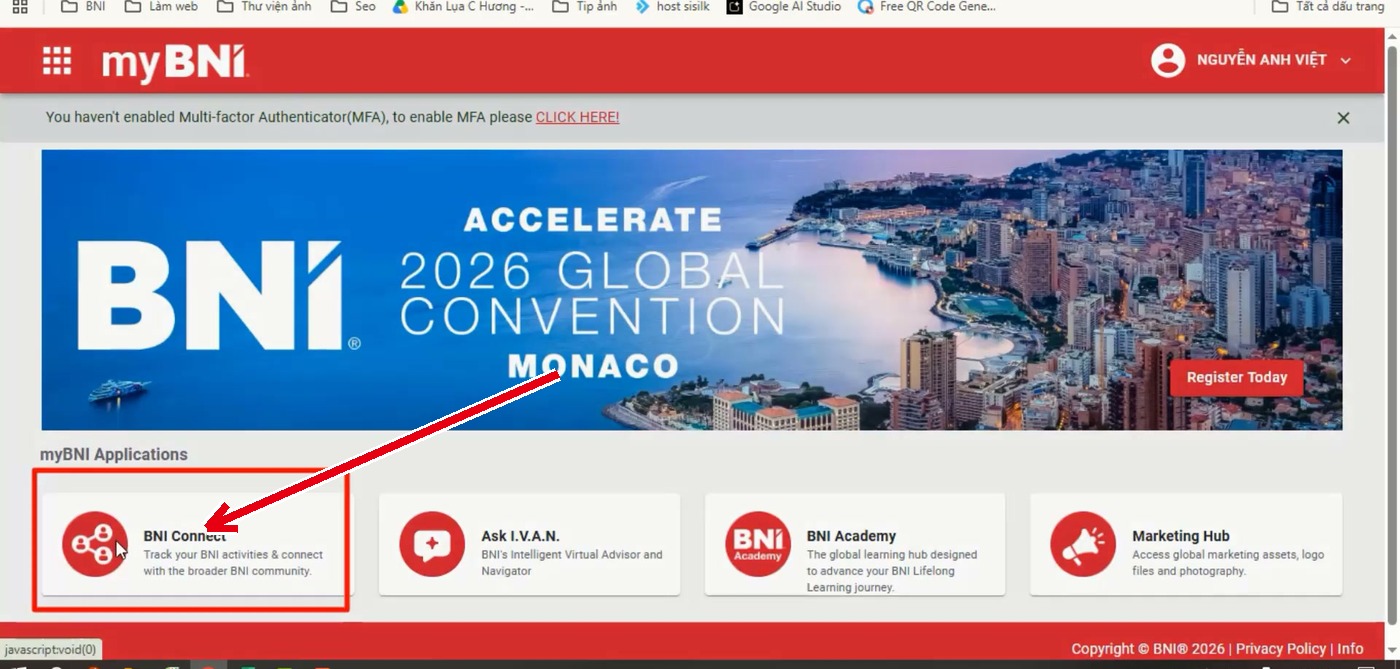
Hình minh hoạ dưới đây được chụp từ chính video hướng dẫn ở trên, phóng to vào đúng khu vực cần thao tác và có mũi tên chỉ vị trí cần bấm.
1
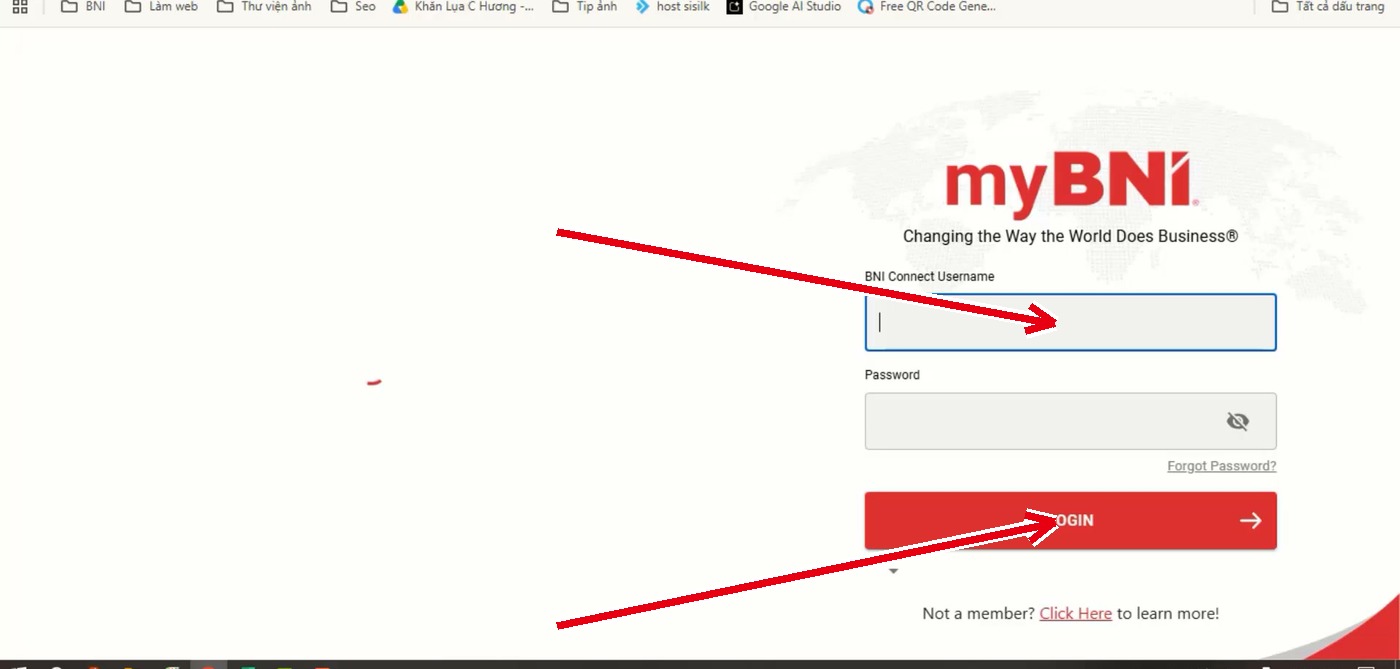
Đăng nhập myBNI
Mở trình duyệt và truy cập my.bni.com. Nếu dùng điện thoại, bạn mở app BNI Connect, vào menu bên trái rồi chọn BNI Business Builder, app sẽ tự chuyển sang trang myBNI.
Nhập BNI Connect Username và mật khẩu (cùng tài khoản với app BNI Connect), rồi bấm LOGIN.
2
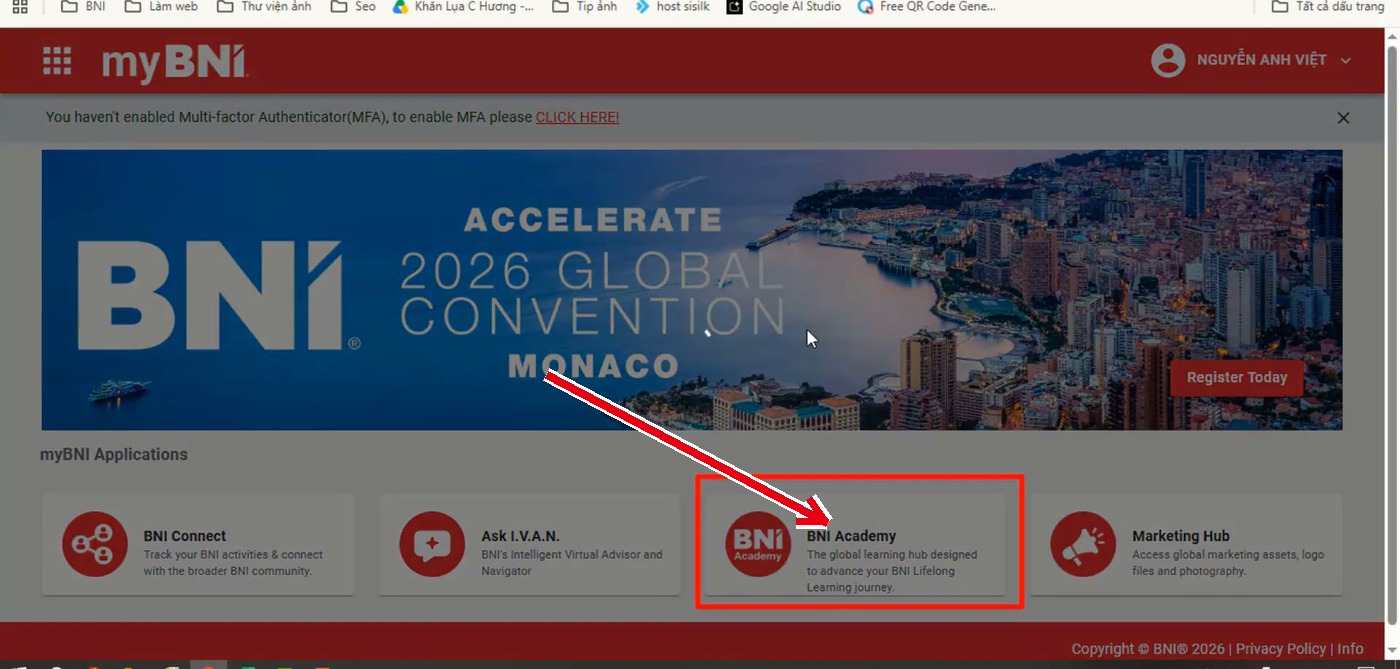
Mở BNI Academy
Sau khi đăng nhập, ở khu vực myBNI Applications, bấm vào ô BNI Academy.
Nếu trình duyệt hiện thông báo trang đang mở cửa sổ bật lên, bạn chọn Cho phép.
3
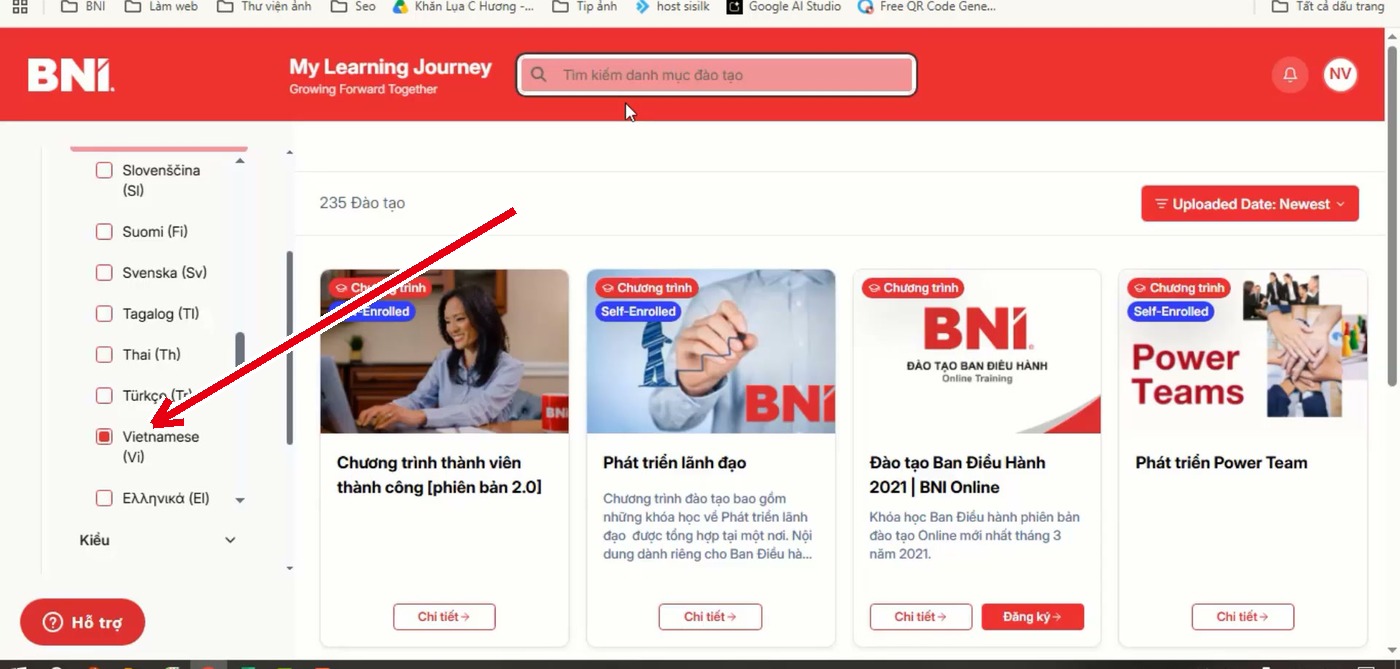
Chuyển sang bài học tiếng Việt
Vào mục Danh mục các chương trình ở cột bên trái.
Trong bộ lọc Ngôn ngữ, tích chọn Vietnamese (Vi) để chỉ hiển thị các bài học bằng tiếng Việt.
Muốn đổi ngôn ngữ hiển thị của cả trang, bấm biểu tượng ở góc phải trên rồi chọn tiếng Việt.
4
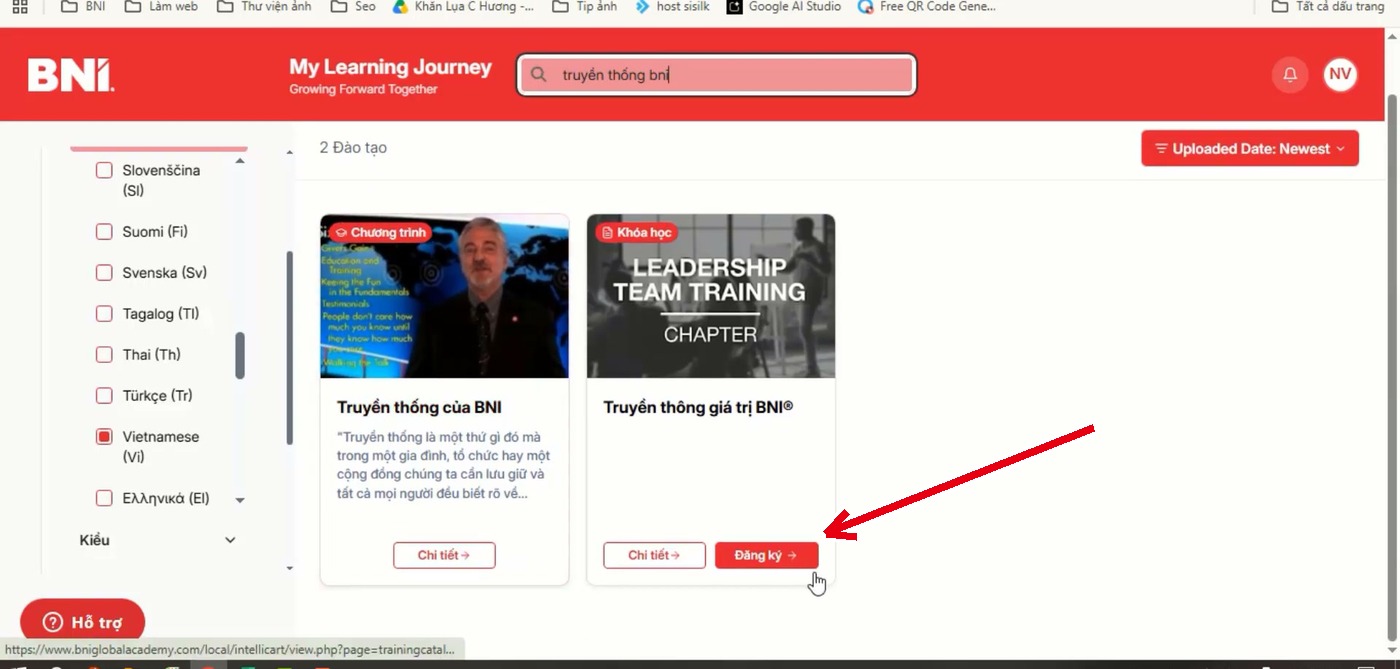
Tìm và đăng ký bài học
Gõ tên bài vào ô tìm kiếm (ví dụ: truyền thống bni). Ở bài cần học, bấm nút Đăng ký - hệ thống sẽ báo đăng ký thành công.
Bạn có thể đăng ký nhiều bài cùng lúc để học dần.
Thành viên mới nên bắt đầu với hai bài: Truyền thống của BNI (để hiểu 7 giá trị của BNI) và Chương trình thành viên thành công.
5
Xem "Chương trình của tôi"
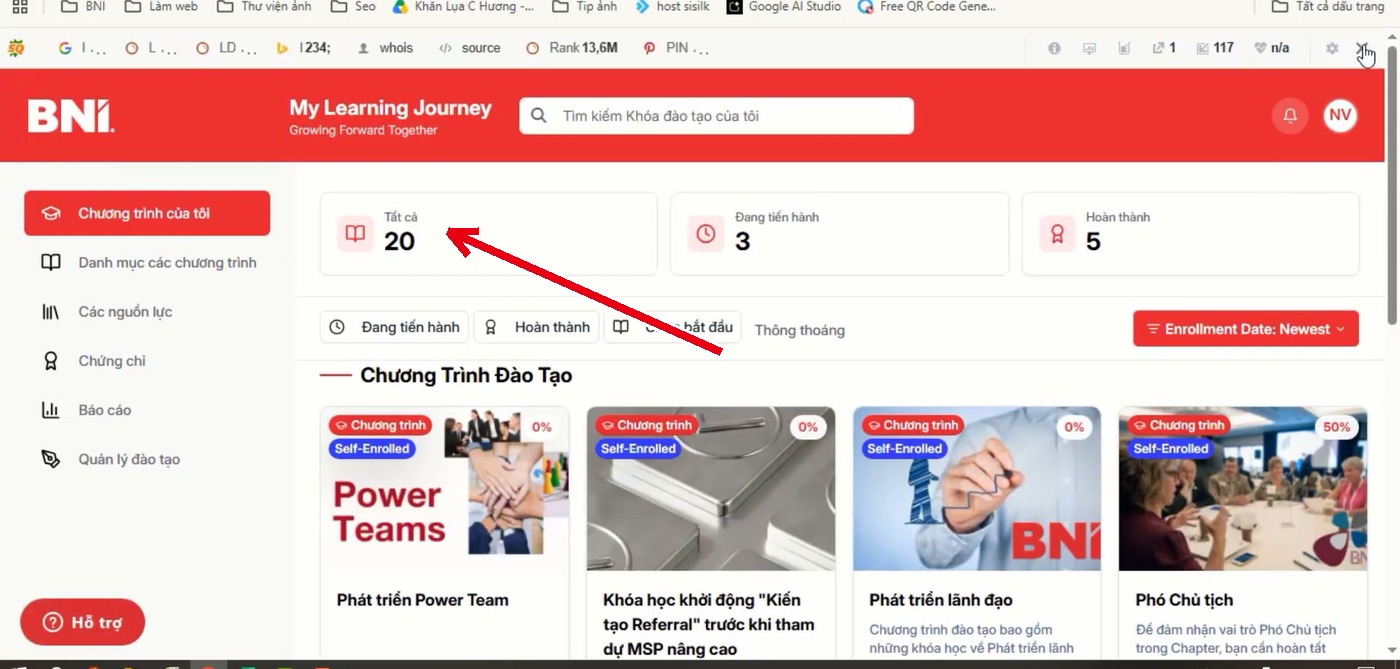
Vào mục Chương trình của tôi ở cột bên trái. Tất cả bài bạn đã đăng ký nằm trong này.
Ở đây hiển thị tổng số bài đã đăng ký, số bài đang học dở và số bài đã hoàn thành.
6
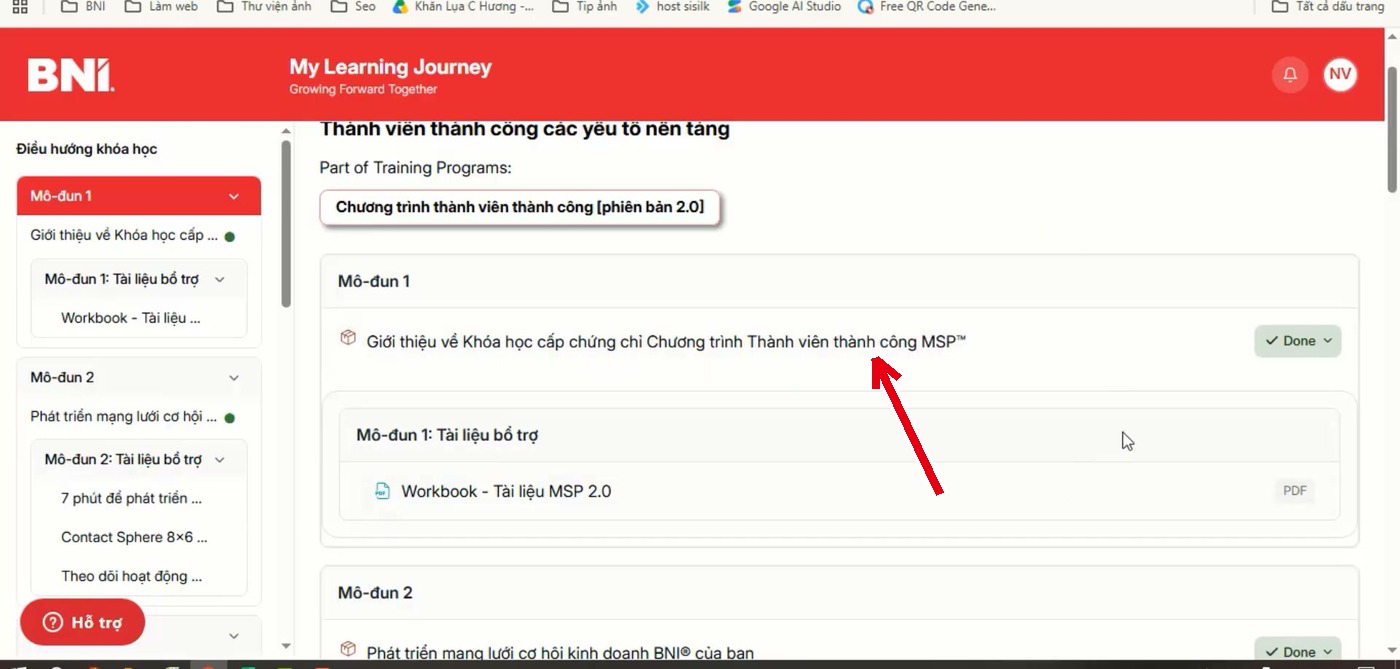
Vào học từng phần
Chọn bài cần học. Một bài có thể có nhiều mô-đun / phần học khác nhau. Bấm vào tên phần học rồi bấm Nhập vào để bắt đầu, làm theo hướng dẫn trên màn hình.
Một số phần có bài kiểm tra: phải đạt tối thiểu 80 điểm mới hoàn thành. Học xong bạn bấm Complete course để đánh dấu hoàn thành.
7
Lấy chứng chỉ
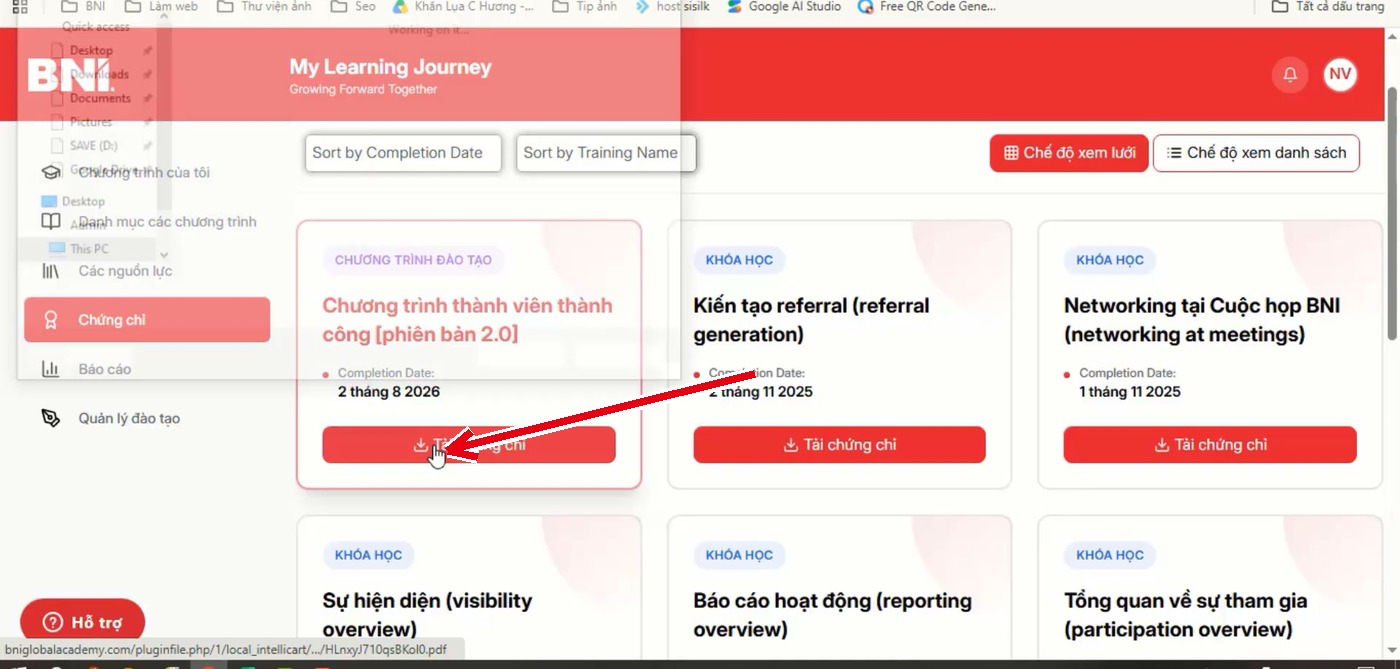
Bài đã hoàn thành sẽ có chứng chỉ, nằm ở mục Chứng chỉ. Bấm Tải chứng chỉ để lưu về máy.
Lưu ý thành viên mới: bắt buộc hoàn thành bài Chương trình thành viên thành công và gửi chứng chỉ này cho Trưởng ban định hướng xác nhận trước khi tốt nghiệp.
8
Tải biểu mẫu ở "Các nguồn lực"
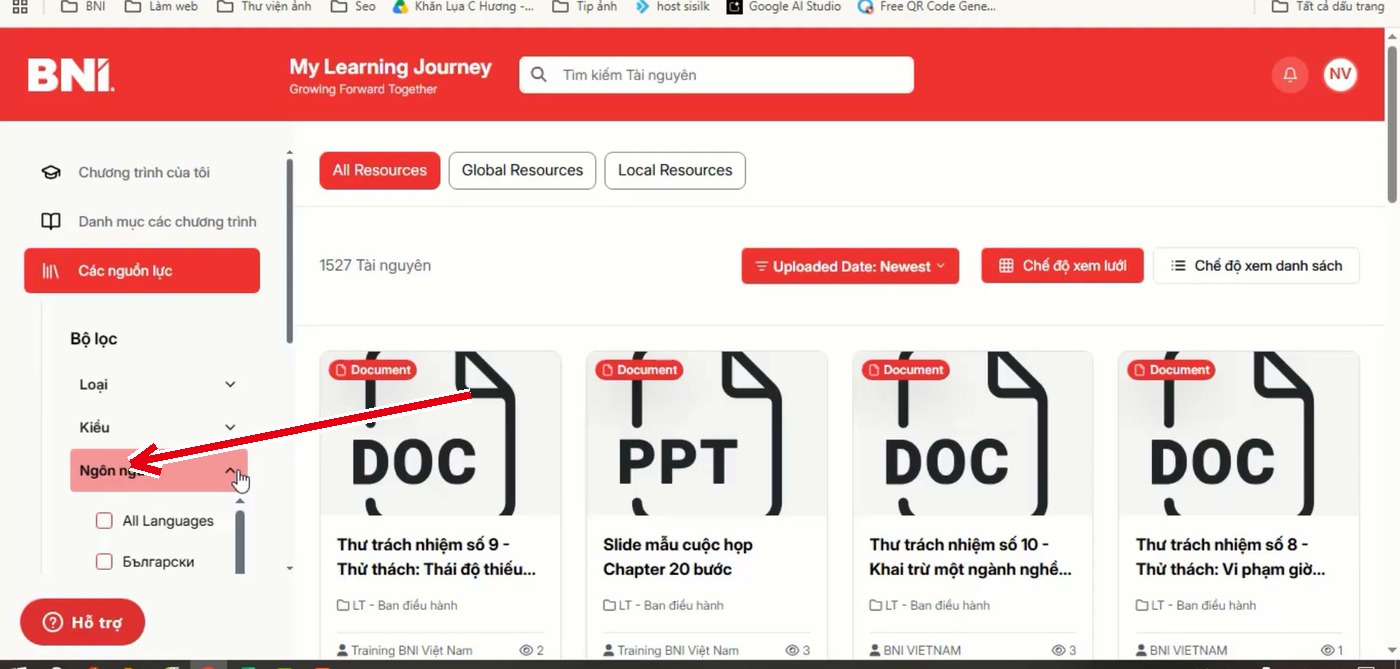
Vào mục Các nguồn lực. Trong này có sẵn các biểu mẫu của BNI để tải về dùng.
Nhớ chọn bộ lọc Ngôn ngữ tiếng Việt trước để hiển thị tài liệu tiếng Việt, rồi tìm và tải biểu mẫu cần dùng.
9
Ghi nhận điểm CEU trong app BNI Connect
Sau khi học xong, bạn cần nhập CEU để hệ thống ghi nhận. Quay lại my.bni.com rồi chọn BNI Connect (hoặc mở app BNI Connect).
Chọn Chỉ số CEU → phần Học tương đương → điền thời gian học rồi bấm Hoàn thành / Xác nhận.
Mỗi bài học có số điểm quy đổi khác nhau.
Cần hỗ trợ
Nếu bạn không đăng nhập được hoặc chưa rõ thao tác nào, nhắn cho ban điều hành chapter để được hướng dẫn trực tiếp.